


Affichage des articles dont le libellé est Windows 8. Afficher tous les articles
Ultimate Windows Tweaker
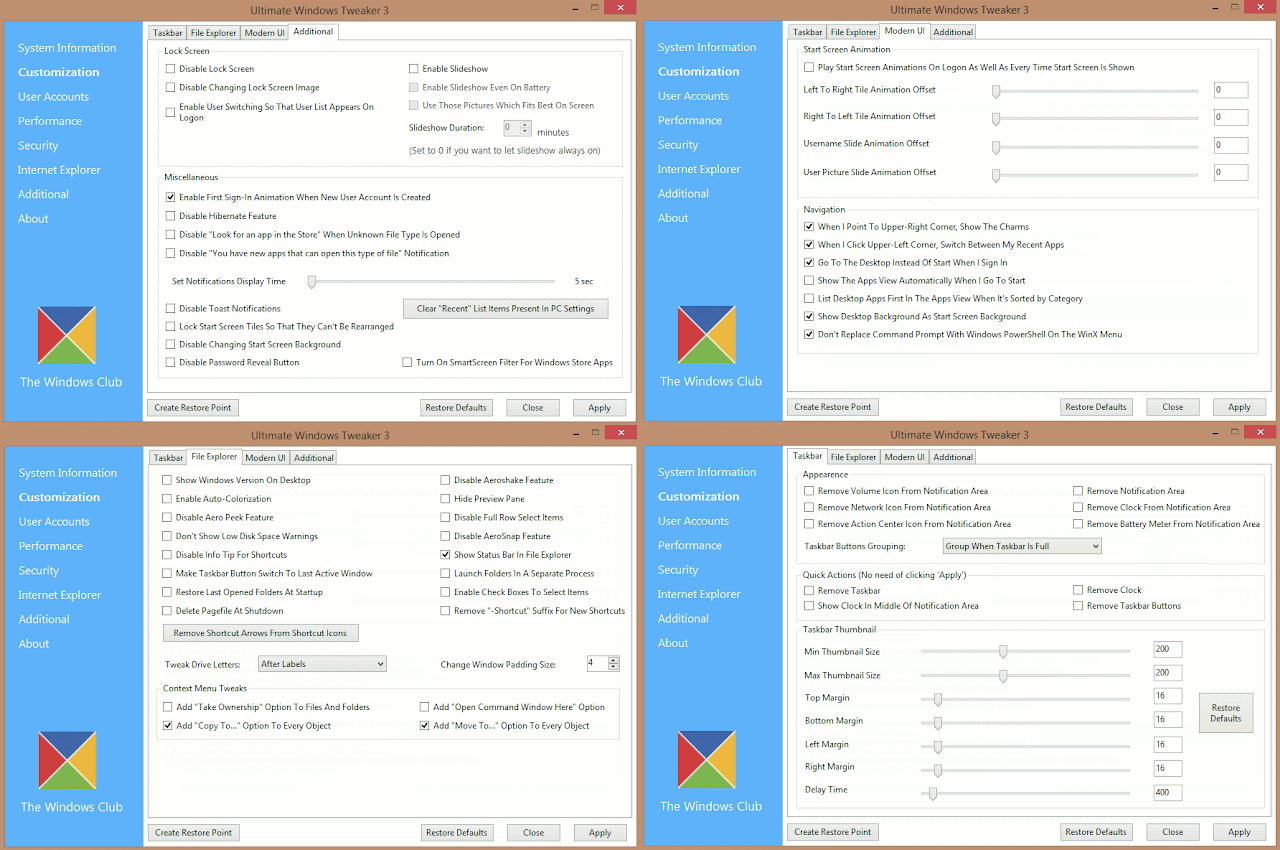
Ultimate Windows Tweaker
Ultimate Windows Tweaker est un programme de customisation pour Windows 8 et 8.1 en 32 ou 64 bits.
Près de 170 réglages sont possibles, afin d'améliorer votre expérience de Windows 8. 6 catégories sont présentes :
Customization :
Taskbar: qui permet de modifier la barre des tâches.
File Explorer: qui permet de modifier l'explorateur, ou gestionnaire de fichiers comme vous voulez.
ModernUI: qui permet de modifier l'interface ModernUI appelé aussi Metro ou écran d'accueil.
Additionnal:: qui regroupe des fonctions relatives au verrouillage de l'écran, et d'autres qui ne rentrent dans aucune des catégories précédentes.
User Accounts
contrôle des comptes utilisateursPerformance
désactiver certains servicesSecurity
sécurité du systèmeInternet Explorer
fonctions relatives au navigateur Internet ExplorerAdditionnal Tweaks
Fonctions réseau
Le programme est portable.
Page de l'éditeur

Tag :
Programmes,
Windows 8,
Problème wifi Mac dual boot Windows

Problème wifi Mac dual boot Windows
J’aime bien l’OS de Mac mais pour bosser j’ai besoin d’un bon vieux Windows. J’ai donc décidé d’installer en dual boot, Windows 8! Mac propose un super outil : Bootcamp (installé d’origine). Cet outil vous permet en quelques clics, de faire tourner un système d’exploitation Windows en dual boot.Jusque là tout allait bien, clavier rétro-éclairé, touche fonctions, etc… sauf une chose : le WiFi!
Connexion WiFi impossible
La solution pour résoudre ce problème de connexion WiFi, downgrader le pilote de la carte réseau.

Téléchargez le bon pilote Broadcom ICI
N’installez pas les pilotes avec le Setup.exe qui se trouve dans le dossier compressé que vous venez de télécharger
Ouvrez le « Gestionnaire de périphériques«

Clic droit sur: Carte réseau Broadcom 802.11n
Puis: Propriétés
Sélectionnez l’onglet: Pilote

Clic sur: Mettre à jour le pilote
Clic sur: Rechercher un pilote sur mon ordinateur
Sélectionnez le nouveau pilote et laissez Windows l’installer.
Votre problème WiFi sera résolu !
Comment arrêter Windows 8

Comment arrêter Windows 8
Vous venez d'acheter Windows 8 ! vous aurez donc remarquerez que les changements sont légion sur ce nouveau système d’exploitation, pour ce tutoriel, je vais donc vous donner quelque astuce pour ce fameux bouton “Arrêter” de Windows 8.
Astuce n°1 : Arrêter Windows à partir de la barre des charmes
- Passez la souris sur les coins droit de votre écran, pour faire apparaître la barre des charmes, cliquez sur le bouton "Paramètres"

- Cliquez sur le bouton “Marche/Arrêter" et validez avec le bouton "Arrêter"

Je ne comprends pas pourquoi avoir appelé ce bouton “marche/arrêt” alors qu’il ne permet pas de mettre en marche Windows ? Personnellement l'astuce n°1 ne me convient pas, car elle nécessite de réaliser plusieurs clics, pour pas grand chose. Heureusement d’autres solutions existent...
Astuce n°2 : Utilisation de raccourci
- Cliquez simultanément sur les touches ALT+F4 depuis le bureau.
 Astuce n°3 : Utiliser la combinaison SAK (secure attention key)
 Astuce n°3 : Utiliser la combinaison SAK (secure attention key)
- Cliquez simultanément sur les touches CTRL+ALT+SUPPR
- Cliquez sur le bouton “Arrêt” qui se trouve en bas à droite de l’écran pour arrêter Windows.

Astuce n°4 : Créer un raccourci pour arrêter Windows 8
- Clic droit sur le bureau, allez sur “Nouveau” et cliquez sur “Créer un raccourci”

- Dans le champs “Entrez l’emplacement de l’élément” saisir la commande suivante “shutdown /s /t 0”

- Cliquez sur “Suivant” et tapez “Arrêter Windows” dans le champ “Entrez un nom pour ce raccourci”.

Vous pourrez maintenant utiliser le raccourci créé pour arrêter votre ordinateur.
Vous pouvez également créer des raccourcis pour la mise en veille prolongée : (shutdown /h /t 0) ou pour le redémarrage de votre Windows : (shutdown /r /t 0)
Tag :
Windows 8,

 Articles


