


Affichage des articles dont le libellé est linux. Afficher tous les articles
Transformer ubuntu en backtrack

Transformer-ubuntu-en-backtrack
Nous allons voir ensemble comment transformer votre Ubuntu en un Joli Backtrack, Backtrack mais cette distribution est dépassée, hé bien NON, Backtrack est, et resteras sur nos écrans et dans nos cœur (vache, c'est beau ce que je vient d’écrire, surtout venant d'un gars tournant sous Mac 0.o ) ....
Pour customiser Ubuntu en Backtrack 5 il suffit de choisir le thème Dust dans apparence et thème.

Ensuite choisissez le thème DMZ black pour le pointeur

Personnaliser l'arrière plan

changer l'icone dans gconf-editeur

et suivez le chemin expliqué sur cette image.

ou utilisez ubuntu Tweak

Installer le thème de menu dans le dossier ~/.icons
Thème d'icone et wallpaper disponible sur le lien suivant.
Téléchargement:
http://www.multiupload.com/YKAZRIN9EP
Pour le menu faite un clic droit sur celui-ci et cliquez sur Éditer les menus ensuite cliquez sur "Nouveau menu"

Faites de même pour les sous menu.
 le menu ne s'affiche que si un raccourcis est créer dans celui-ci
cliquez alors dans le menu sur Nouvel éléments.

Ou téléchargez-le tout prêt à cette adresse:
http://sourceforge.net/projects/backtrackubuntu/?source=director
Pour ceux qui n'ont pas Ubuntu, vous pourrez récupérer le thème d'icone humanity et humanity dark et du thème de bordure Dust sur le live CD d'Ubuntu dans le dossier /usr/share/thème et icons.

Voila vous avez un "Ubuntrack" ;-)
Pour ceux qui n'ont pas Ubuntu, vous pourrez récupérer le thème d'icone humanity et humanity dark et du thème de bordure Dust sur le live CD d'Ubuntu dans le dossier /usr/share/thème et icons.
Résultat

Voila vous avez un "Ubuntrack" ;-)
Ubuntu sur votre navigateur

Ubuntu sur votre navigateur
Sebdelkil vous propose de tester une version en ligne du système d'exploitation Ubuntu Linux directement dans votre navigateur.
Oui je sait, c'est connu, mais certains d'entre vous non peut etre jamais essayer une distribution linux, c'est un bon moyen de faire connaitre cette solution alternative au plus grand nombre...
Pas besoin d'installation, cliquez simplement ICI et dégustez.

Ubuntu sur VirtualBox

Tester Ubuntu sous virtualbox
Sachez que ce Tuto est avec Ubuntu une distribution linux, mais fonctionne avec toute les distributions linux ou ayant un noyau UNIX, tous les distribution Windows et bien entendu MAC.
Rien de bien compliquer, suivez bien les étapes et vous verrez que même "un enfant de 77 ans" ;-) pourrait y arriver !Image du Bureau Gnome ci dessous:

Image du Bureau KDE ci dessous:

Evidemment, ce ne sont que des exemples, à vous de créer le votre ou de laisser celui par défaut, moi je préfère Gnome, mais ceci n'engage que moi !
Bon revenons a nos moutons...
Étapes a suivre:
Télécharger VirtualBox : https://www.virtualbox.org/
Téléchargez Ubuntu : http://ubuntu-fr.org/telechargement
Installez Ubuntu sur VirtualBox !
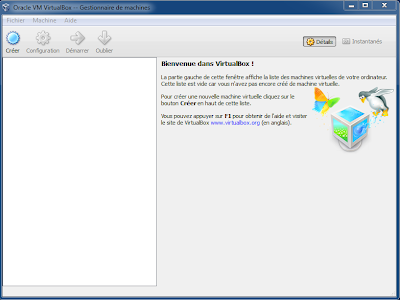 |
| Cliquez sur le bouton "Créer". |
 |
| Un assistant s'ouvre, cliquez sur "Suivant" |
 |
| Donnez un nom à votre nouvelle machine virtuelle, cliquez sur "Suivant" |
 |
| Attribuez une taille pour la mémoire virtuelle. 512 Mo est recommandé mais si vous avez assez de RAM, mettez plutôt 1 Go |
 |
| Choisissez "Créer un nouveau disque dur" |
 |
| Si vous ne savez pas quoi mettre, laissez l'option par défaut, à savoir "VDI (Virtual Disk Image)" |
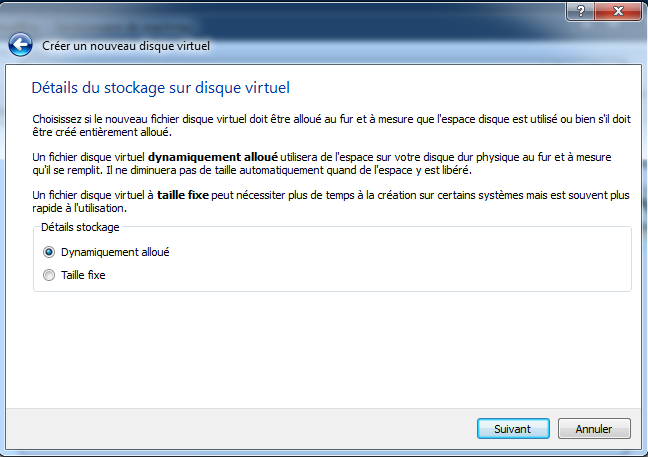 |
| "Dynamiquement alloué" c'est le mieux : la taille du disque dur croîtra en même temps que nécessaire |
 |
| Choisissez où vous souhaitez que le fichier du disque dur virtuel sera stocké sur votre ordinateur |
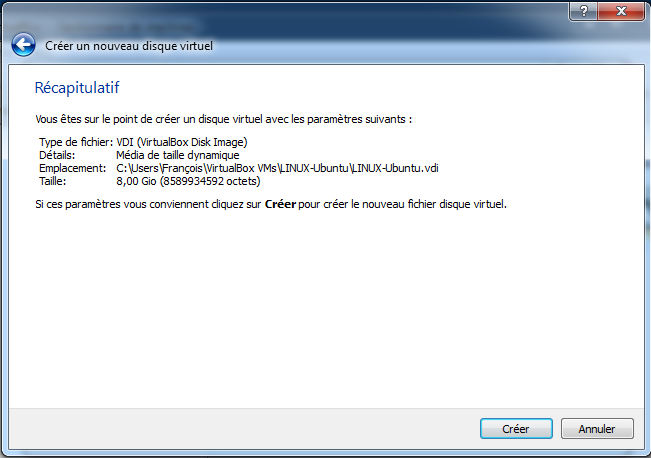 |
| Voilà... Cliquez sur "Créer" |
 |
| Et encore une fois.. |
 |
| C'est terminé : la machine virtuelle est créée, maintenant il nous reste à installer LINUX Ubuntu |
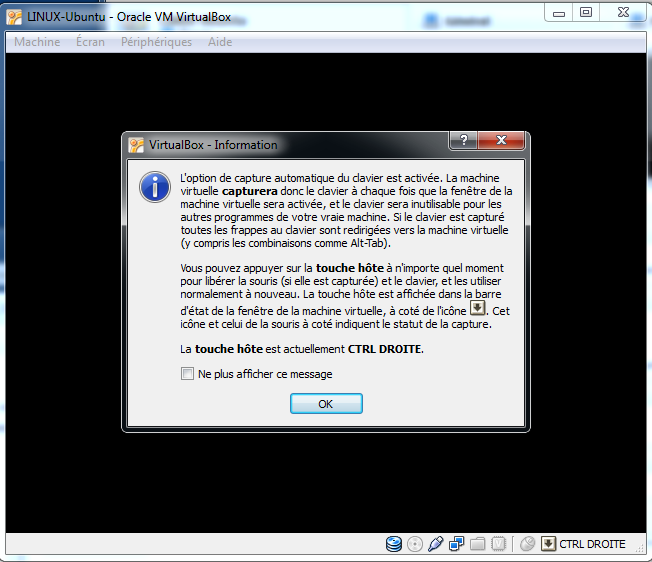 |
| Au premier lancement (cliquez sur le bouton éDémarrer" à l'écran précédent Vous aurez ce message |
 |
| Comme vous le voyez, au premier lancement un assistant vous permettra d'installer votre LINUX avec VirtualBox de la façon la plus assistée qui soit |
 |
| A ce stade : il vous faut pointer sur le fichier d'installation d'Ubuntu que vous aurez téléchargé sur le site officiel de UBUNTU |
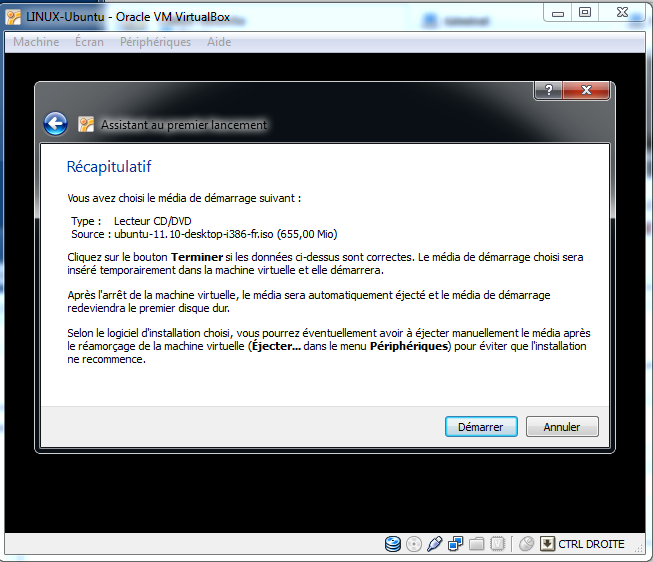 |
| Cliquez sur Démarrer |
 |
| Lisez le message puis cliquez sur OK |
 |
| L'installation d'Ubuntu va débuter |
 |
| Cliquez sur "Installer Ubuntu" |
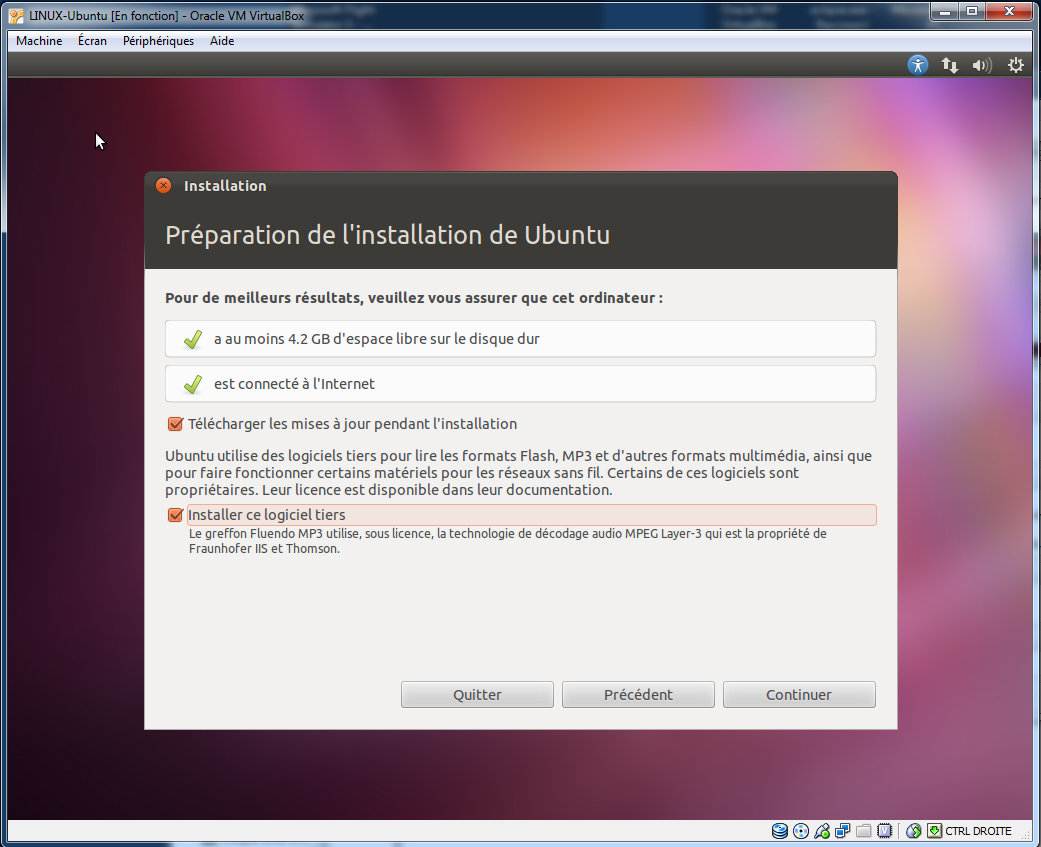 |
| Cochez les 2 cases (c'est mieux) puis cliquez "Continuer" |
 |
| "Continuer" |
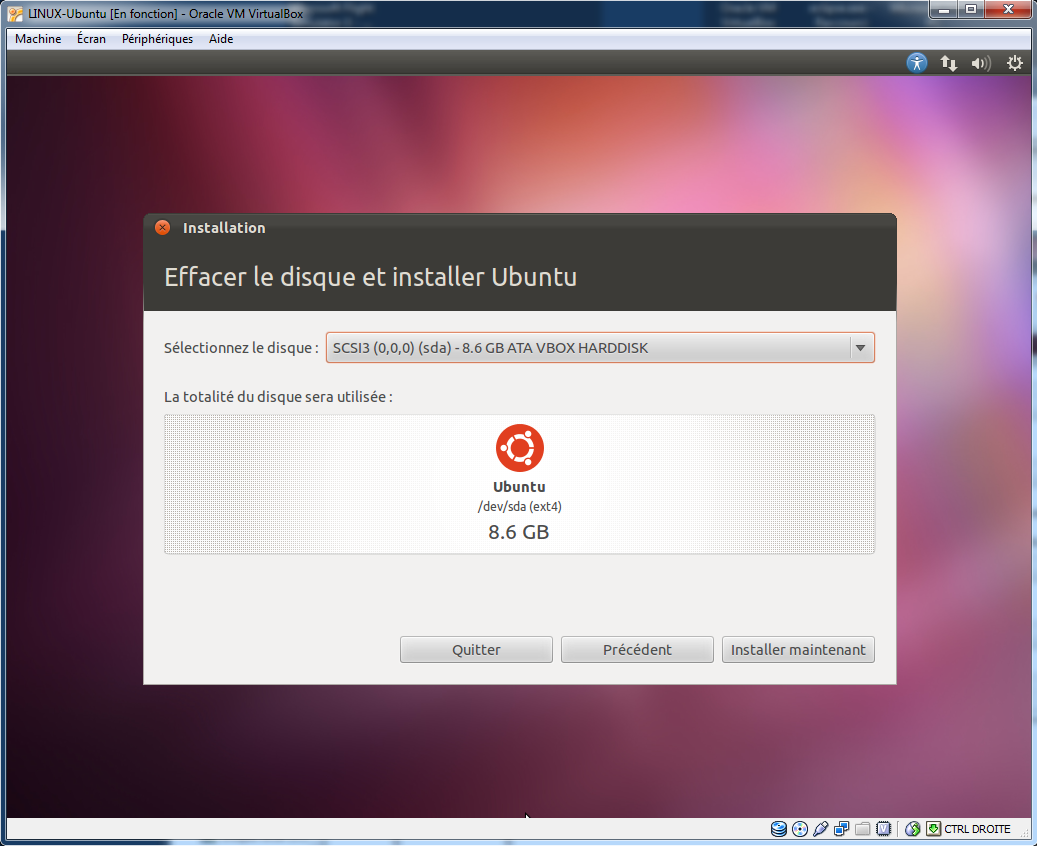 |
| "Installer maintenant" |
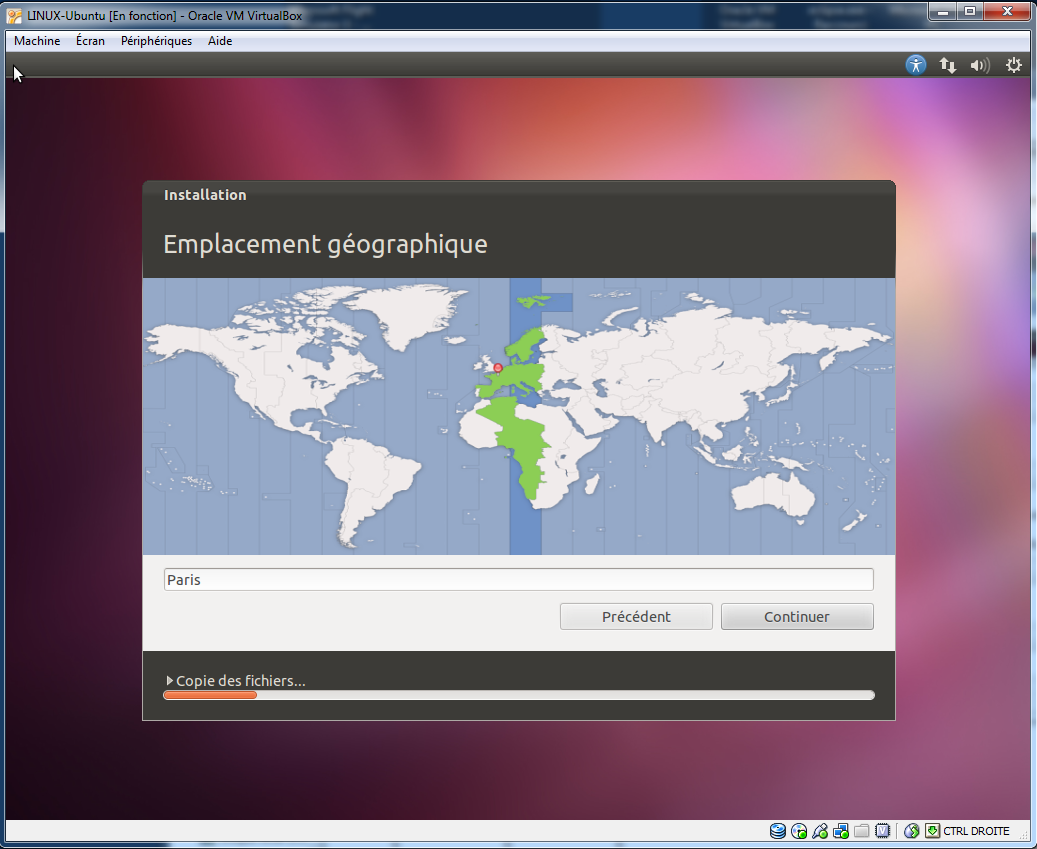 |
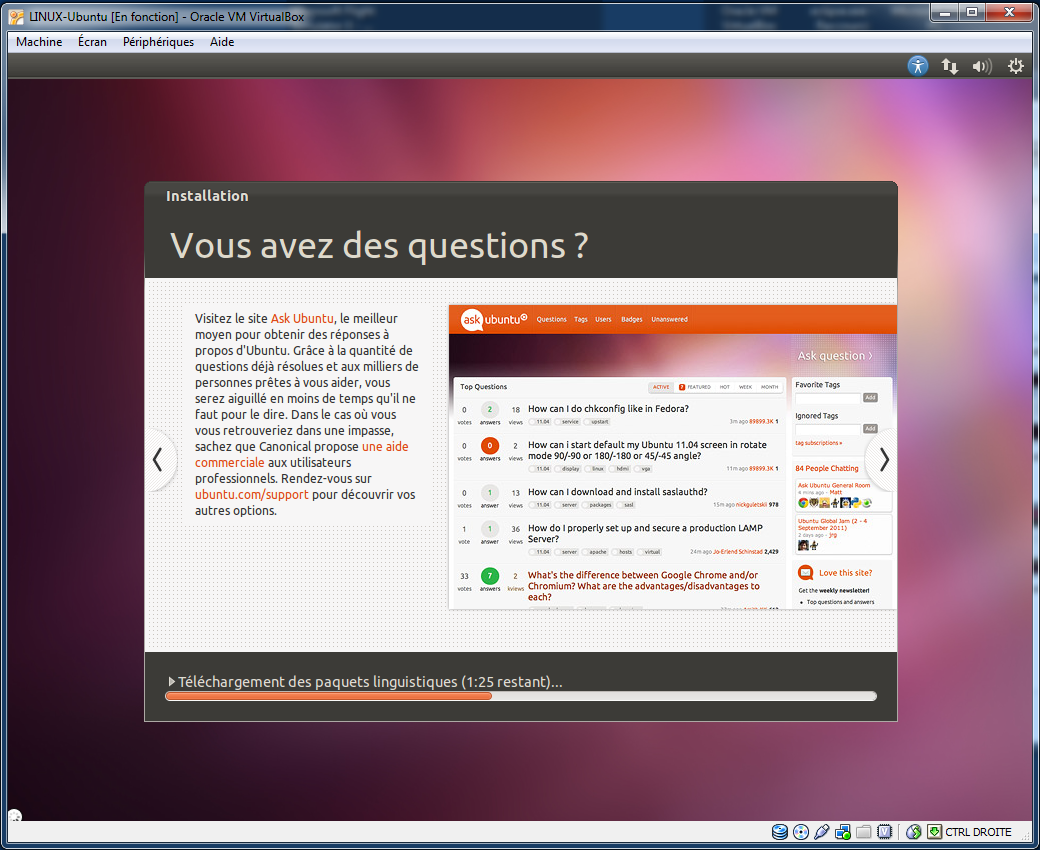
| c'est parti ... |
 |
| ... |
 |
| Cliquez "Continuer" |
 |
| Saisissez un nom et un mot de passe (obligatoire) |
 |
| ... |
 |
| ... |
 |
| L'installation est terminée |
 |
| Après avoir cliquer sur "Redémarrer.." |
 |
| Premier démarrage |
 |
| Et voilà LINUX Ubuntu est installé sur VirtualBox |
Infection de masse par Email grâce au document PDF

Comment spread avec un pdf est tout sa par émail avec l'outil SET ?
Les Spreaders sont des programmes d'infection de masse.
Les premières méthodes de spread apparurent dans les worms (ou "vers") en français ; c'était des virus généralement en VBscript .VBS
Certains se souviendront peut-être du fameux "I LOVE YOU", qui infectait les fichiers audios et vidéos et qui utilisait la méthode de propagation par mail.
Tous les spreaders ont un seul but. Infecter un maximum de personne en très peu de temps.
Bon alors pour ouvrir un "shell", depuis une interface graphique, tu peux (si KDE) cliquer sur un icône qui ressemble à un "coquillage" (shell en anglais), mais le plus simple est encore de basculer dans un "console virtuelle" (TTY), pour ça, il faut faire :
CTRL + ALT + F1
(ou F2 ou F3....jusqu'à F6)
Pour revenir sur le serveur X, tu tapes :
ALT + F7
Pour créer un fichier, tu fais :touch le_fichierou "le_fichier" est le nom que tu veux donner à ton fichier.
1) Ouvrez un Shell et tapez :
cd /pentest/exploits/SET
2) Puis :./set
Vous aurez cela :

3) Tapez 1 , puis 2.
Create a FileFormat Payload
4) Puis un de c'est choix :
15. Adobe PDF Embedded EXE Social Engineering (NOJS)
16. Foxit PDF Reader v4.1.1 Title Stack Buffer Overflow
17. Nuance PDF Reader v6.0 Launch Stack Buffer Overflow
Je vais prendre 17 en exemple .
Ensuite 2

5) Entrez votre Port ou cliquez ENTER pour default .
[*] Generating fileformat exploit...
6) Tapez 1 pour laissez le nom du fichier en moo.pdf
7) Ensuite tapez 1 pour envoyer a un seul email ou 2 pour plusieurs email ( vous devez faire un fichier txt avec les email )
Donc moi je vais tapez 1
8) Ensuite tapez 1 pour avoir un message template déjà fait dans le mail est 2 pour l'écrire .
Je tapez donc 1 .. puis ensuite je choisi le message .
9) Ensuite tapez l'émail de réception :

10) Tapez 1 si vous souhaitez utilisée un GMAIL ou 2 pour un Relais .
Tapez 1 pour suivre le tutoriel .
11) Entrez votre adresse gmail , votre Mot de Passe , est voila le mail est envoyez avec succès , tapez yes or no pour voir les connections .
Bon alors pour ouvrir un "shell", depuis une interface graphique, tu peux (si KDE) cliquer sur un icône qui ressemble à un "coquillage" (shell en anglais), mais le plus simple est encore de basculer dans un "console virtuelle" (TTY), pour ça, il faut faire :
CTRL + ALT + F1
(ou F2 ou F3....jusqu'à F6)
Pour revenir sur le serveur X, tu tapes :
ALT + F7
Pour créer un fichier, tu fais :touch le_fichierou "le_fichier" est le nom que tu veux donner à ton fichier.
1) Ouvrez un Shell et tapez :
cd /pentest/exploits/SET
3) Tapez 1 , puis 2.
Create a FileFormat Payload
15. Adobe PDF Embedded EXE Social Engineering (NOJS)
16. Foxit PDF Reader v4.1.1 Title Stack Buffer Overflow
17. Nuance PDF Reader v6.0 Launch Stack Buffer Overflow
Je vais prendre 17 en exemple .
Ensuite 2
[*] Generating fileformat exploit...
6) Tapez 1 pour laissez le nom du fichier en moo.pdf
7) Ensuite tapez 1 pour envoyer a un seul email ou 2 pour plusieurs email ( vous devez faire un fichier txt avec les email )
Donc moi je vais tapez 1
8) Ensuite tapez 1 pour avoir un message template déjà fait dans le mail est 2 pour l'écrire .
Je tapez donc 1 .. puis ensuite je choisi le message .
9) Ensuite tapez l'émail de réception :
10) Tapez 1 si vous souhaitez utilisée un GMAIL ou 2 pour un Relais .
Tapez 1 pour suivre le tutoriel .
11) Entrez votre adresse gmail , votre Mot de Passe , est voila le mail est envoyez avec succès , tapez yes or no pour voir les connections .
Tag :
linux,

 Articles


