Post Populaire

Affichage des articles dont le libellé est Os. Afficher tous les articles

Créer un lanceur sous Ubuntu

Créer un lanceur sous Ubuntu

Aujourd'hui, nous allons apprendre a créer un lanceur sous Ubuntu:

"Ubuntu (prononciation [u.bun.tu], « ou-boun-tou » en français) est un système d’exploitation libre6 commandité par la société Canonical et une marque déposée par cette même société.

Fondé sur la distribution Linux Debian, ce système d'exploitation est constitué de logiciels libres7, et est disponible gratuitement, y compris pour les entreprises, selon un principe lié à la philosophie affichée du projet. On estime en 2011 qu'il y a plus de 25 millions d'utilisateurs des différentes versions pour ordinateurs8.

En 2013, Mark Shuttleworth présente Ubuntu Touch et explique dans une vidéo qu'Ubuntu vise à être disponible pour tout un écosystème incluant les télévisions, les smartphones, et les tablettes9. Le gestionnaire de bureau Unity, comme son nom l'indique, vise à unifier l’expérience utilisateur sur chacun des supports."
Alors commençons pour créer un lanceur sous Ubuntu, faites un clic droit sur l'Application puis sélectionnez ajoutez ce lanceur au tableau de bord.


Voici le résultat.


En cliquant sur ajouter ce lanceur au bureau.


Voila votre lanceur est créer sur votre bureau !
Tag : , , ,

Réinitialiser les mots de passe du compte administrateur


Une autre façon simple de réinitialiser les mots de passe du compte administrateur 


Voici une autre façon simple à travers lequel vous pouvez réinitialiser le mot de passe des comptes non-administrateurs. La seule condition pour cela est que vous devez avoir des privilèges d'administrateur. Voici une instruction étape-par-étape pour accomplir cette tâche.
7


1. Ouvrer commande prompt (Démarrer-> Exécuter-> type cmd . -> Enter) Si vous êtes un utilisateur normal (Démarrer-> Exécuter-> type cmd R.click sur cmd et sélectionnez Exécuter en tant qu'administrateur )
2. Maintenant, tapez net user et appuyez sur Entrée
3. Maintenant, le système vous montrera une liste de comptes d'utilisateurs sur l'ordinateur. Disons, par exemple, vous devez réinitialiser le mot de passe du compte par son nom Sebdelkil  alors faites comme suit
4. Type d' utilisateur net * Sebdelkil et appuyez sur Entrée. (L'espace est nécessaire entre le nom et Astérix)

Fans Facebook

Ubuntu sur VirtualBox


Tester Ubuntu sous virtualbox


Sebdelkil vous présente aujourd’hui un Tuto pour vous montrer une façon assez simple d'essayer des plate forme autre que la plateforme monopolistique quelle celle de Microsoft.
Sachez que ce Tuto est avec Ubuntu une distribution linux, mais fonctionne avec toute les distributions linux ou ayant un noyau UNIX, tous les distribution Windows et bien entendu MAC.
Rien de bien compliquer, suivez bien les étapes et vous verrez que même "un enfant de 77 ans" ;-) pourrait y arriver !
Je vous invite sincèrement a essayer autre chose que ce sataner Windows, vous verrez Ubuntu dispose de "different" bureau  Gnome ou kde 

Image du Bureau Gnome ci dessous:


Image du Bureau KDE ci dessous:


Evidemment, ce ne sont que des exemples, à vous de créer le votre ou de laisser celui par défaut, moi je préfère Gnome, mais ceci n'engage que moi !
Bon revenons a nos moutons...


Étapes a suivre:

Télécharger VirtualBox : https://www.virtualbox.org/

Téléchargez Ubuntu : http://ubuntu-fr.org/telechargement

Installez Ubuntu sur VirtualBox !

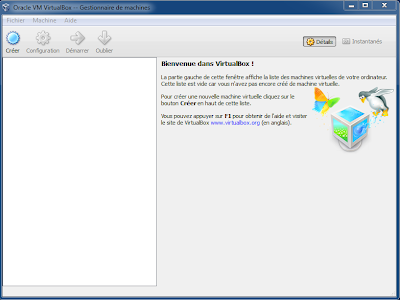
Cliquez sur le bouton "Créer".

Un assistant s'ouvre, cliquez sur "Suivant"

Donnez un nom à votre nouvelle machine virtuelle, cliquez sur "Suivant"

Attribuez une taille pour la mémoire virtuelle. 512 Mo est recommandé
mais si vous avez assez de RAM, mettez plutôt 1 Go

Choisissez "Créer un nouveau disque dur"

Si vous ne savez pas quoi mettre, laissez l'option par défaut,
à savoir "VDI (Virtual Disk Image)"

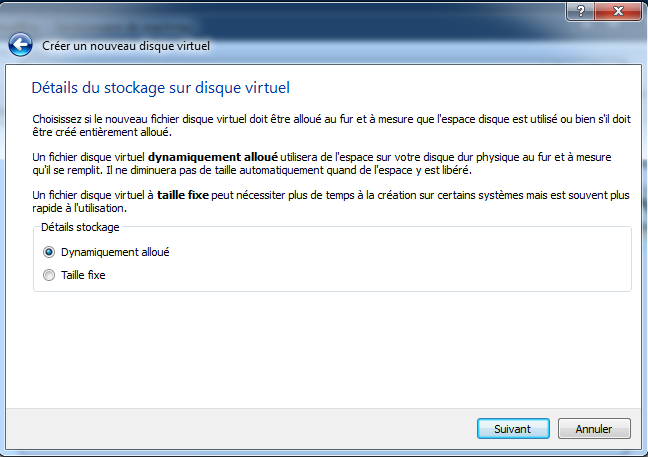
"Dynamiquement alloué" c'est le mieux : la taille du disque dur croîtra
en même temps que nécessaire

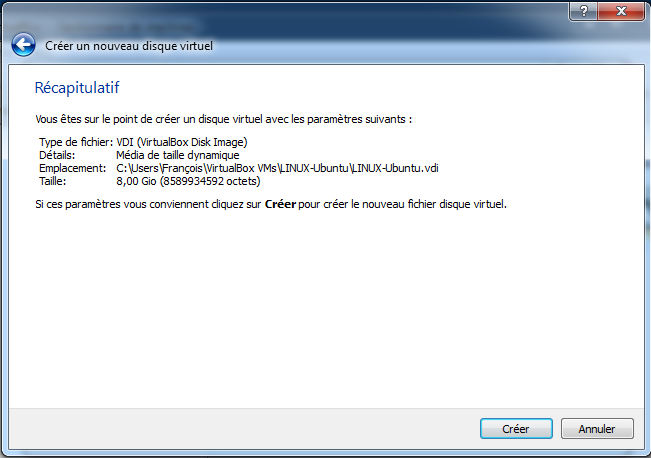
Choisissez où vous souhaitez que le fichier du disque dur virtuel
sera stocké sur votre ordinateur

Voilà... Cliquez sur "Créer"

Et encore une fois..

C'est terminé : la machine virtuelle est créée,
maintenant il nous reste à installer LINUX Ubuntu

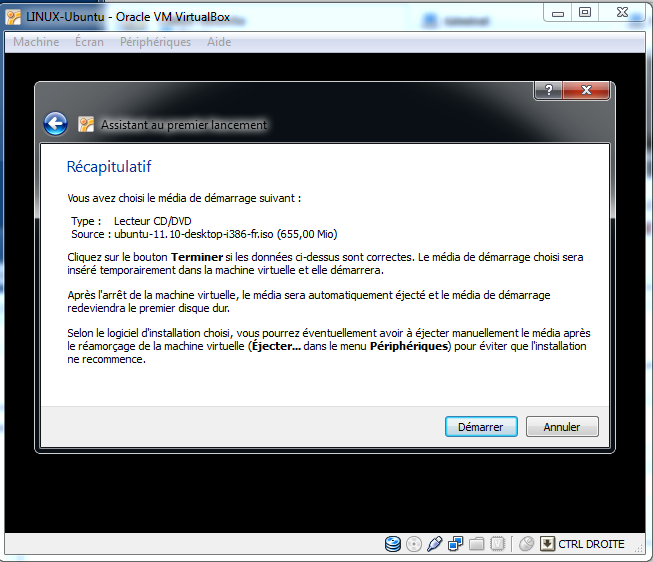
Au premier lancement (cliquez sur le bouton éDémarrer" à l'écran précédent
Vous aurez ce message

Comme vous le voyez, au premier lancement un assistant vous permettra
d'installer votre LINUX avec VirtualBox de la façon la plus assistée qui soit

A ce stade : il vous faut pointer sur le fichier d'installation d'Ubuntu que vous
aurez téléchargé sur le site officiel de UBUNTU

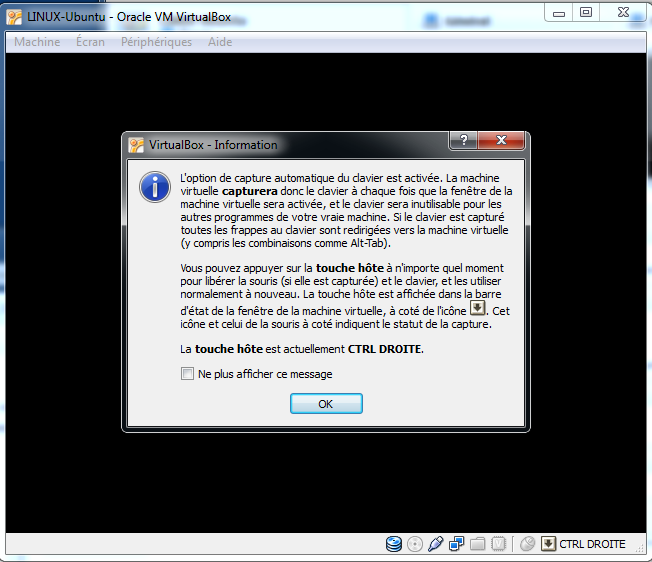
Cliquez sur Démarrer

Lisez le message puis cliquez sur OK

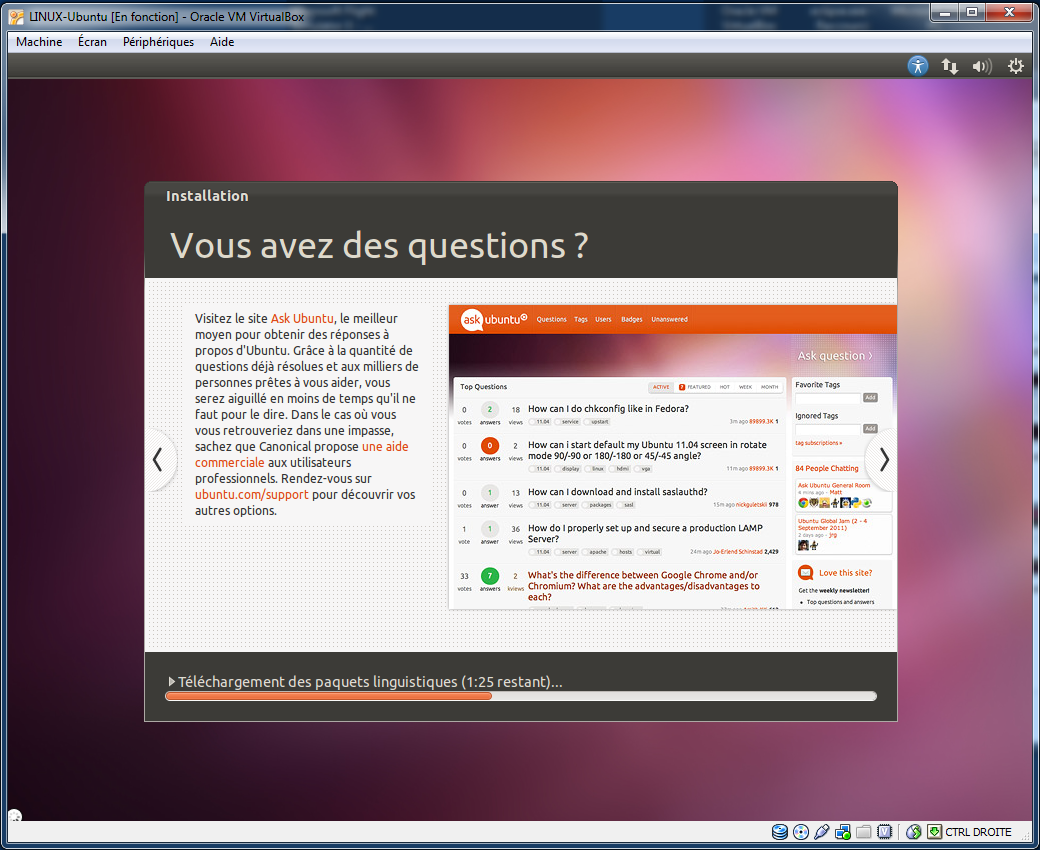
L'installation d'Ubuntu va débuter

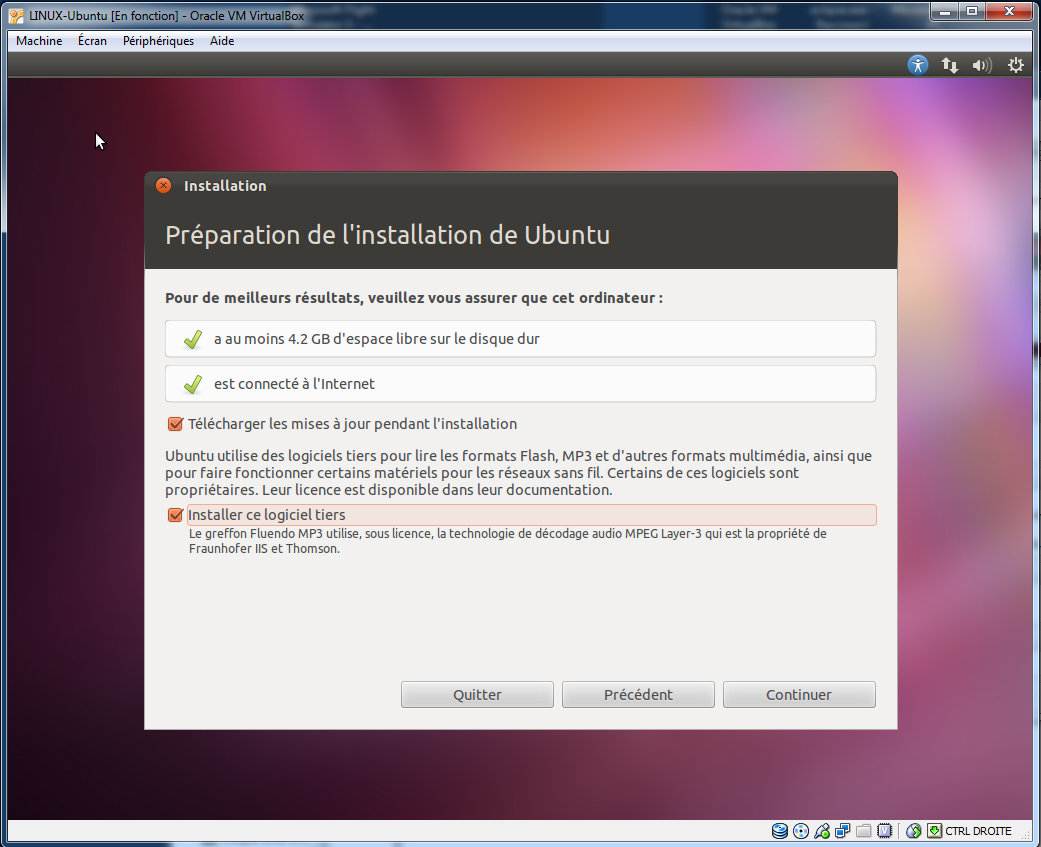
Cliquez sur "Installer Ubuntu"

Cochez les 2 cases (c'est mieux) puis cliquez "Continuer"

"Continuer"

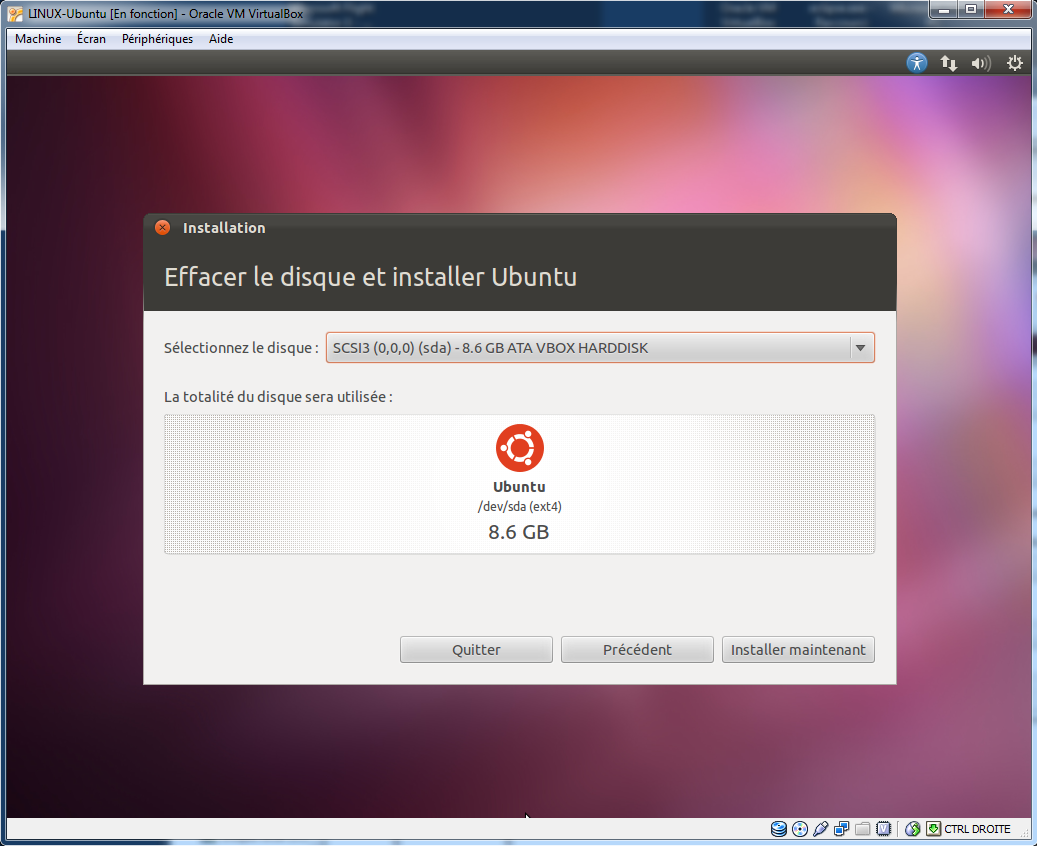
"Installer maintenant"

c'est parti ...

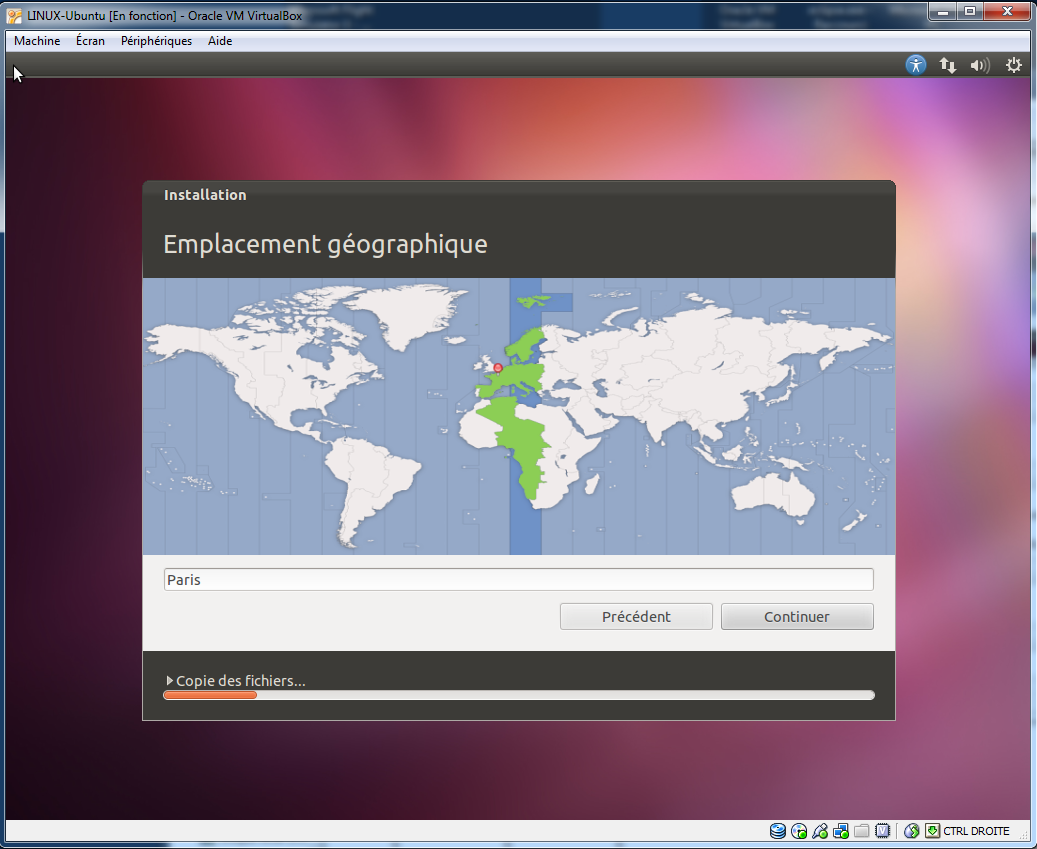
...

Cliquez "Continuer"

Saisissez un nom et un mot de passe (obligatoire)

...

...

L'installation est terminée

Après avoir cliquer sur "Redémarrer.."

Premier démarrage

Et voilà LINUX Ubuntu est installé sur VirtualBox


Cliquer sur Play et regarder la vidéo !
Envie de nouveaux jeux Facebook ? C'est ici !
Tag : , , ,

Tuto VB pour creer un "os finder"


Tuto VB pour creer un "os finder"
 
Nom : Information Os Finder

Fonction : Donner les information sur un Pc en un seul clique de souris ;)

Comment sa marche ?

Il suffit de cliquer sur le bouton entrer ! ^^
Tout de suite une petite présentation .

Prés requis :

1- 4 labels + 4 textbox + 1 bouton

label1 = Version Os + textbox1
label2 = Buil Os + textbox2
label3 = Path + textbox3
label4 = Id produit + textbox4

Screen :

http://nsa10.casimages.com/img/2010/01/31/100131025438999010.jpg

2- Clicker sur le bouton1 et insérer dessous :  Private Sub Button1_Click(ByVal sender As System.Object, ByVal e As System.EventArgs) Handles Button1.Click

Dim readValue As String
        readValue = My.Computer.Registry.GetValue _
        ("HKEY_LOCAL_MACHINE\SOFTWARE\Microsoft\Windows NT\CurrentVersion", "CSDVersion", Nothing)
        TextBox1.Text = readValue
        readValue = My.Computer.Registry.GetValue _
        ("HKEY_LOCAL_MACHINE\SOFTWARE\Microsoft\Windows NT\CurrentVersion", "buildlab", Nothing)
        TextBox2.Text = readValue
        readValue = My.Computer.Registry.GetValue _
        ("HKEY_LOCAL_MACHINE\SOFTWARE\Microsoft\Windows NT\CurrentVersion", "PathName", Nothing)
        TextBox3.Text = readValue
        readValue = My.Computer.Registry.GetValue _
        ("HKEY_LOCAL_MACHINE\SOFTWARE\Microsoft\Windows NT\CurrentVersion", "ProductId", Nothing)
        TextBox4.Text = readValue

Voila vous avez fini votre programme !
 
Clique sur Play et regarde la vidéo !

Envie de nouveaux jeux Facebook ? C'est ici !
Tag : , , , ,

Installer Snow-Leopard (Mac)


Installer iatkos s3 v2 avec USB 

Sebdelkil va vous fournir la méthode pour installer Snow-léopard (Mac) sur P-C.
  1. - posséder 2 clef usb
  2. - une MV Mac ou un Mac
  3. - image disk iatkos s3 v2
  4. - le chameleon  v2 rc5 629 

Suivez bien les étapes elle sont nombreuses ;-).....

1 : restaurer l'image disk à l'aide de l'utilitaire de disque Apple sur la premiere clef usb préalablement formater en MBR .


2 : installer le chameleon sur la clef 2eme clef USB préalablement formater en GUID


et voila , tous êtes parés, booter sur la clef n°2 pour demarer la clef n°1 et le tour est jouer.


Tuto Hackintosh


Voilà le tant attendu et demandé Tuto pour faire un hackintosh en 10.6.6 presque fonctionnel et stable.
Pour ce faire vous avez besoin d’un ordinateur avec un processeur intel de préférence. (je ne maitrise pas AMD) de socket 775 genre Core 2 duo ou intel Pentium inside

Vous devez également obtenir iAtkos S3 V2 qui est Snow Léo déjà patché avec des drivers etc.
Tag : , , ,

Installer Ubuntu en Dual Boot avec Win7

Installer Ubuntu en Dual Boot avec Win7


Certains m’ont demandé de faire un tuto sur l’installation d’Ubuntu en Dual boot. Donc plutôt que de faire un tuto écris sur 20 pages, rien de telle qu’une bonne vidéo.
On peut en trouver énormément mais celle-ci est très bien expliquée :
Pour l’installation en dual boot de la dernière version d’Ubuntu (11.10) :

Sinon allez voire ces docs :
Tag : ,

- sebdelkil 2009-2015 - Aucun droit réservé -